# Revenue Monster

# Revenue Monster Setup

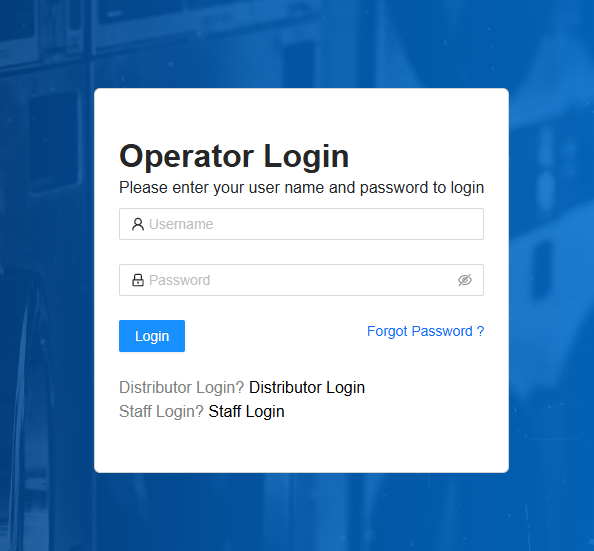
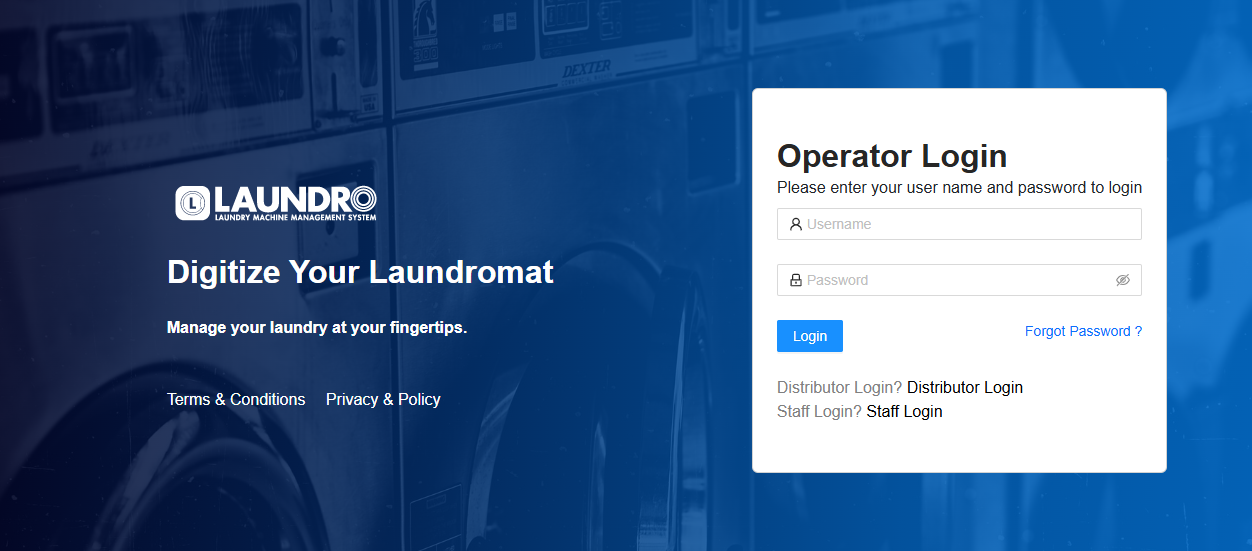
**“First, open the LAUNDRO Operator link page.”**<span style="white-space: pre-wrap;"> - </span>[https://v2.thelaundro.com/operator\_login](https://v2.thelaundro.com/operator_login)
![Laundro step1.PNG](https://docs.antlysis.com/uploads/images/gallery/2026-01/scaled-1680-/u6fvWVEoLTkUn2Yk-laundro-step1.PNG)

---


#### <u> **Operator Login** </u>

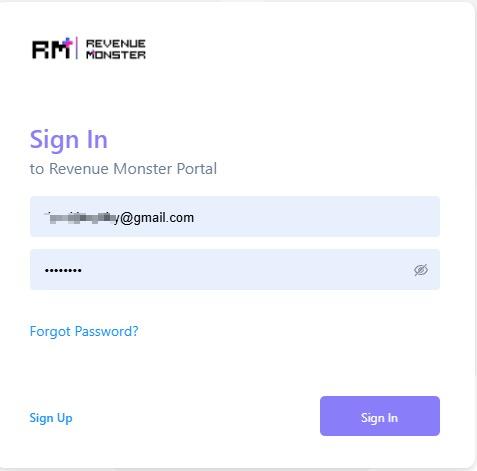
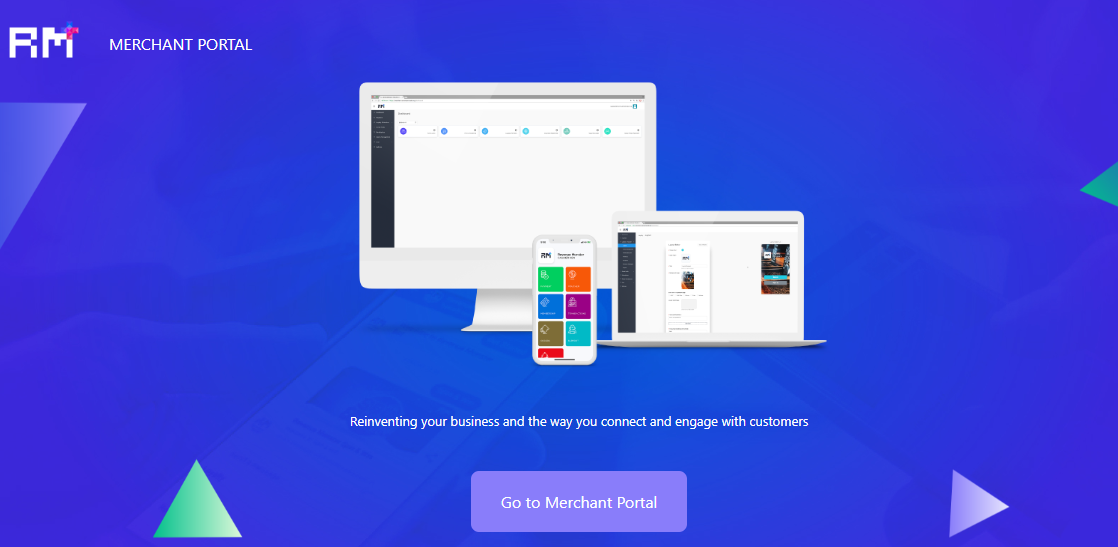
**“Next, open the Revenue Monster link page as well.” -** [https://merchant.revenuemonster.my/](https://merchant.revenuemonster.my/)

[![step 1.PNG](https://docs.antlysis.com/uploads/images/gallery/2026-01/scaled-1680-/oozELObKGqSrlNXm-step-1.PNG)](https://docs.antlysis.com/uploads/images/gallery/2026-01/scaled-1680-/oozELObKGqSrlNXm-step-1.PNG)
---


##### <u> **Revenue Monster Portal** </u>

## tes1

### test2 

#### test4

##### tesrt5

<span style="white-space: pre-wrap;">**1)** Open both links, then log in to the </span>**Revenue Monster**<span style="white-space: pre-wrap;"> portal using the details provided.</span>

[![WhatsApp Image 2026-05-12 at 10.24.33 AM.jpeg](https://docs.antlysis.com/uploads/images/gallery/2026-05/scaled-1680-/4K464jSrG9FVGsyN-whatsapp-image-2026-05-12-at-10-24-33-am.jpeg)](https://docs.antlysis.com/uploads/images/gallery/2026-05/4K464jSrG9FVGsyN-whatsapp-image-2026-05-12-at-10-24-33-am.jpeg)

---

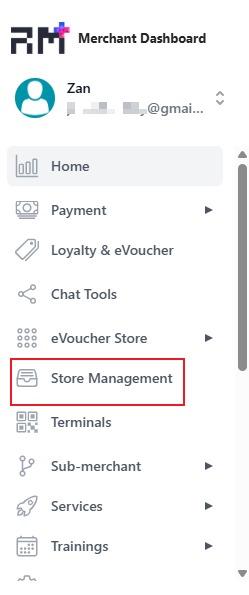
<span style="white-space: pre-wrap;">**2)** Click on </span>**‘Store Management’**<span style="white-space: pre-wrap;"> on the left sidebar.</span>

[![WhatsApp Image 2026-05-12 at 10.36.25 AM.jpeg](https://docs.antlysis.com/uploads/images/gallery/2026-05/scaled-1680-/UjDTt0kfb7aEMyYj-whatsapp-image-2026-05-12-at-10-36-25-am.jpeg)](https://docs.antlysis.com/uploads/images/gallery/2026-05/UjDTt0kfb7aEMyYj-whatsapp-image-2026-05-12-at-10-36-25-am.jpeg)

---

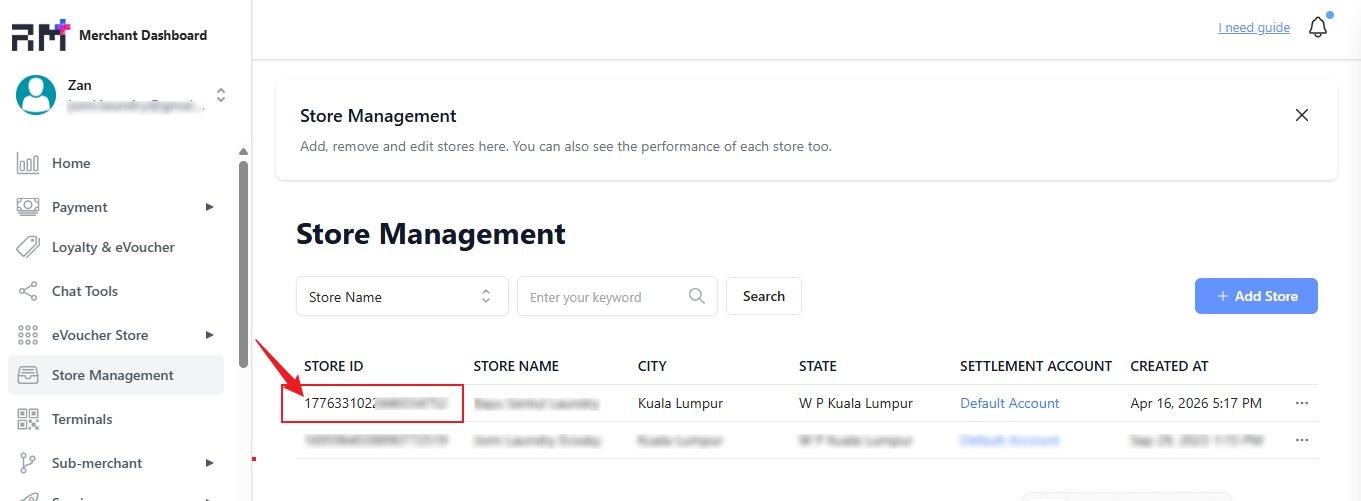
<span style="white-space: pre-wrap;">**3)** Below the </span>**Store ID**, you will see a number. Click on it.

[![WhatsApp Image 2026-05-12 at 11.11.51 AM.jpeg](https://docs.antlysis.com/uploads/images/gallery/2026-05/scaled-1680-/3zcOSBHqZiyRV2fz-whatsapp-image-2026-05-12-at-11-11-51-am.jpeg)](https://docs.antlysis.com/uploads/images/gallery/2026-05/3zcOSBHqZiyRV2fz-whatsapp-image-2026-05-12-at-11-11-51-am.jpeg)
---

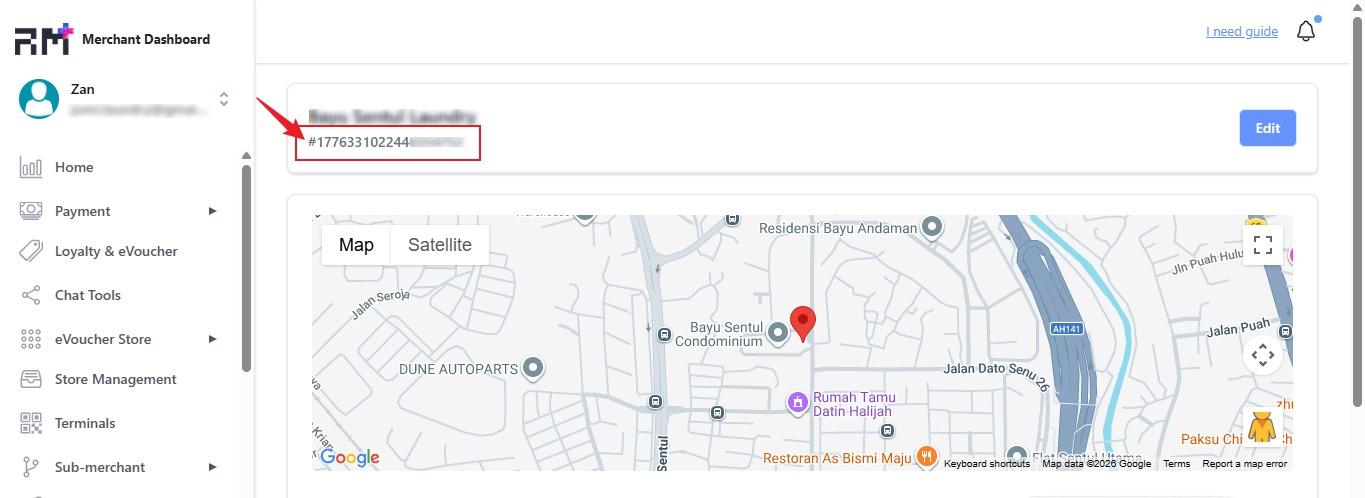
**4)** Copy the Store ID number without the ‘#’ symbol—numbers only.

[![WhatsApp Image 2026-05-12 at 11.15.13 AM.jpeg](https://docs.antlysis.com/uploads/images/gallery/2026-05/scaled-1680-/xe6koBAY4G0IqIOA-whatsapp-image-2026-05-12-at-11-15-13-am.jpeg)](https://docs.antlysis.com/uploads/images/gallery/2026-05/xe6koBAY4G0IqIOA-whatsapp-image-2026-05-12-at-11-15-13-am.jpeg)
---

<span style="white-space: pre-wrap;"><span style="background-color: rgb(194, 224, 244);">**5)**</span> Before copying the Store ID number, go to the </span>**LAUNDRO ''operator login''**<span style="white-space: pre-wrap;"> page and log in to the portal using the provided</span> **ID**<span style="white-space: pre-wrap;"> and </span>**PASSWORD**.

[![Laundro step1 COPY.PNG](https://docs.antlysis.com/uploads/images/gallery/2026-01/scaled-1680-/pCCbXxaK7zZcUbeL-laundro-step1-copy.PNG)](https://docs.antlysis.com/uploads/images/gallery/2026-01/scaled-1680-/pCCbXxaK7zZcUbeL-laundro-step1-copy.PNG)

---

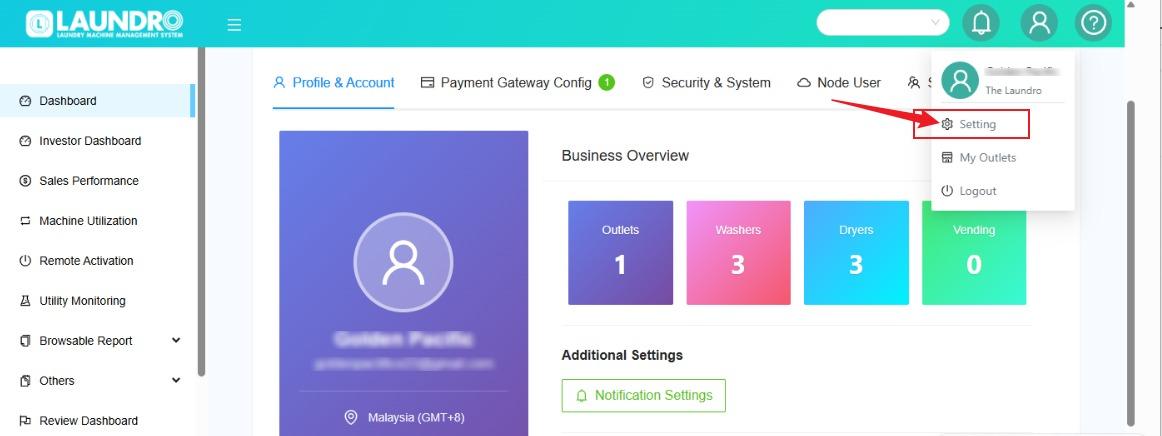
**6)** On the top right, click on the user bar, then select ‘**Setting.**

[![WhatsApp Image 2026-05-12 at 11.23.14 AM.jpeg](https://docs.antlysis.com/uploads/images/gallery/2026-05/scaled-1680-/5EbUrYL2E4ZHcLTI-whatsapp-image-2026-05-12-at-11-23-14-am.jpeg)](https://docs.antlysis.com/uploads/images/gallery/2026-05/5EbUrYL2E4ZHcLTI-whatsapp-image-2026-05-12-at-11-23-14-am.jpeg)
---

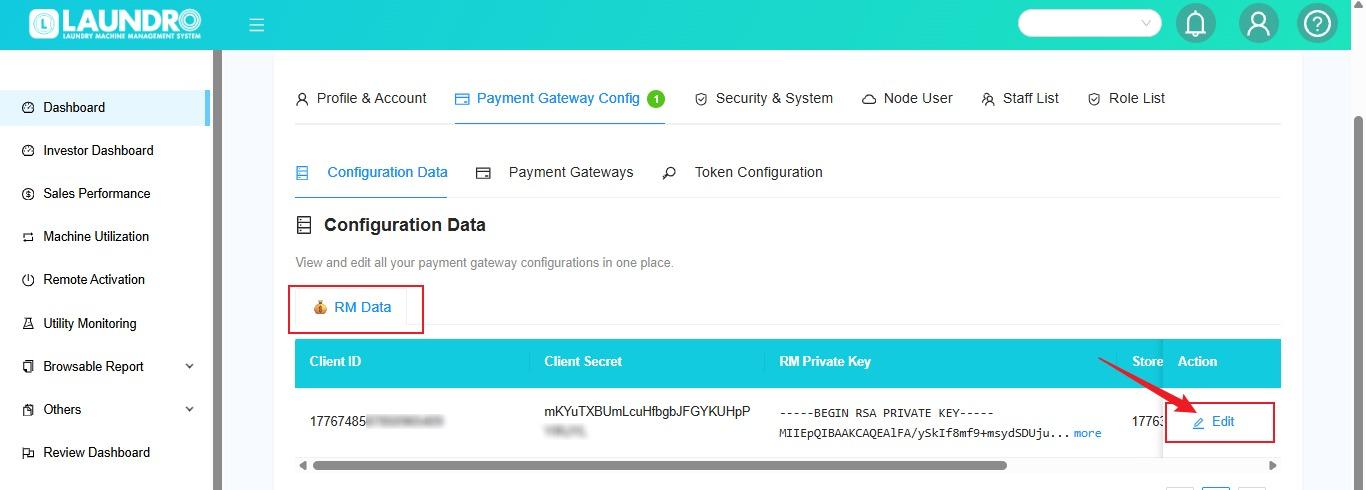
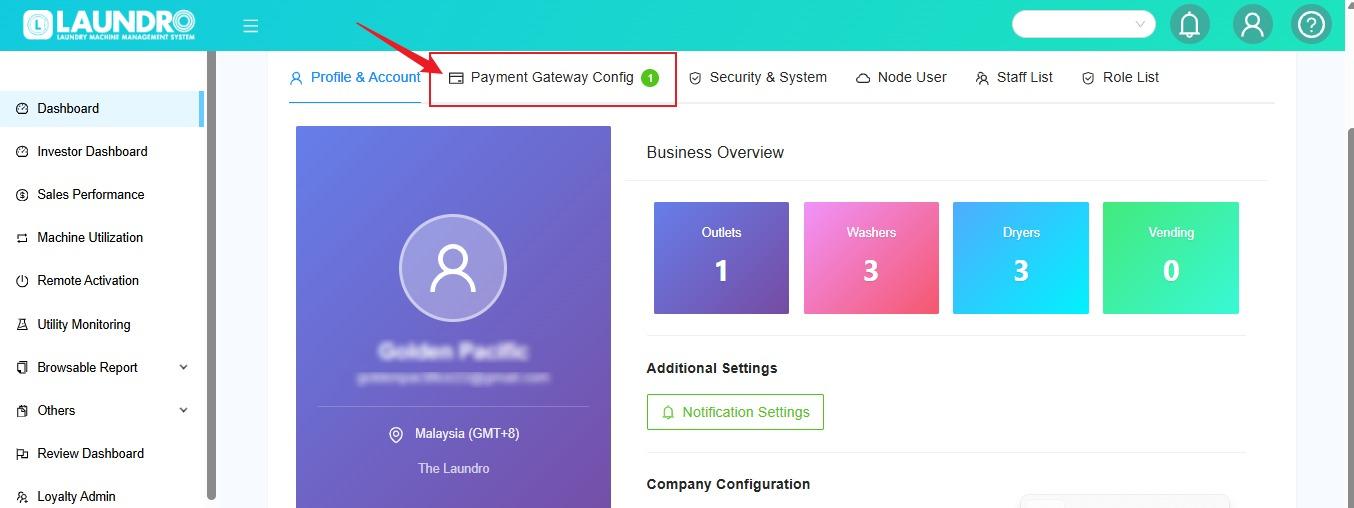
**7)** Now, you are on the **Settings page**. **'Select Payment Gateway Config**.

[![WhatsApp Image 2026-05-12 at 11.43.41 AM.jpeg](https://docs.antlysis.com/uploads/images/gallery/2026-05/scaled-1680-/UhHm69s7VnPuONMF-whatsapp-image-2026-05-12-at-11-43-41-am.jpeg)](https://docs.antlysis.com/uploads/images/gallery/2026-05/UhHm69s7VnPuONMF-whatsapp-image-2026-05-12-at-11-43-41-am.jpeg)
---

<span style="white-space: pre-wrap;">**8)** Scroll down until you see **‘RM DATA.’** Under **‘Action,’** click the pencil icon **( Edit ).**</span>

[![WhatsApp Image 2026-05-12 at 11.30.57 AM.jpeg](https://docs.antlysis.com/uploads/images/gallery/2026-05/scaled-1680-/j5lPvDJmMQZoY3yU-whatsapp-image-2026-05-12-at-11-30-57-am.jpeg)](https://docs.antlysis.com/uploads/images/gallery/2026-05/j5lPvDJmMQZoY3yU-whatsapp-image-2026-05-12-at-11-30-57-am.jpeg)

---

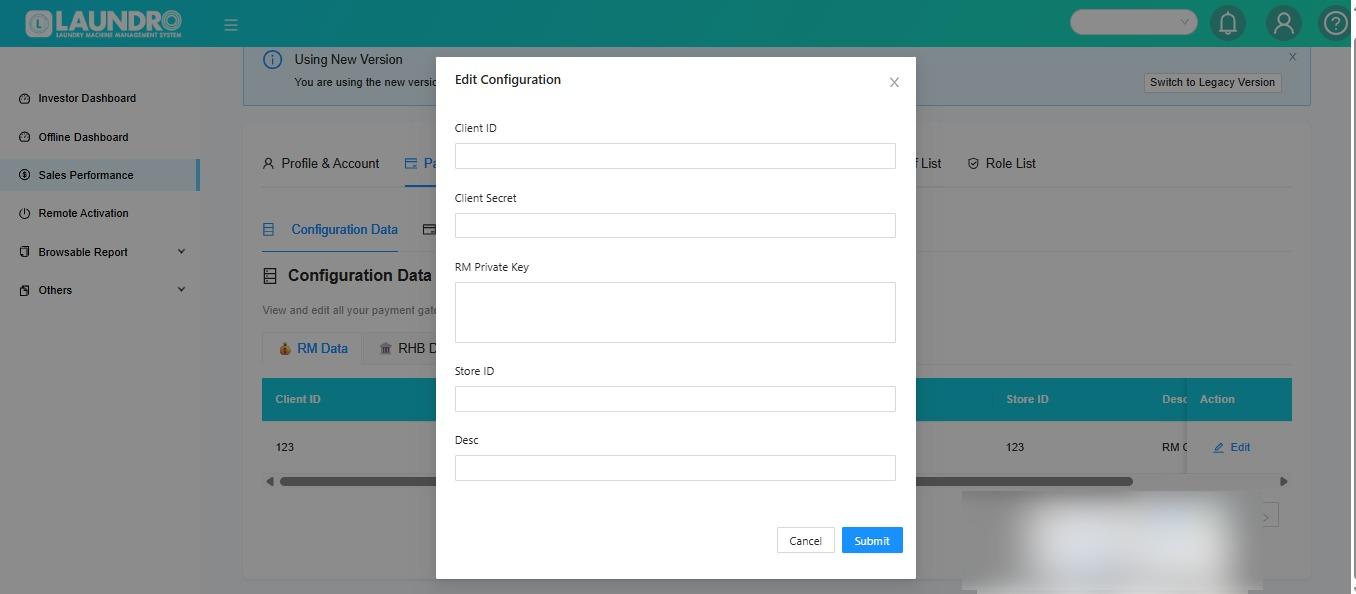
<span style="white-space: pre-wrap;">**9)** The **Edit Configuration** page will pop up.</span>

[![WhatsApp Image 2026-05-20 at 11.34.12 AM.jpeg](https://docs.antlysis.com/uploads/images/gallery/2026-05/scaled-1680-/fjXbUdB4mXtQRRV9-whatsapp-image-2026-05-20-at-11-34-12-am.jpeg)](https://docs.antlysis.com/uploads/images/gallery/2026-05/fjXbUdB4mXtQRRV9-whatsapp-image-2026-05-20-at-11-34-12-am.jpeg)

---

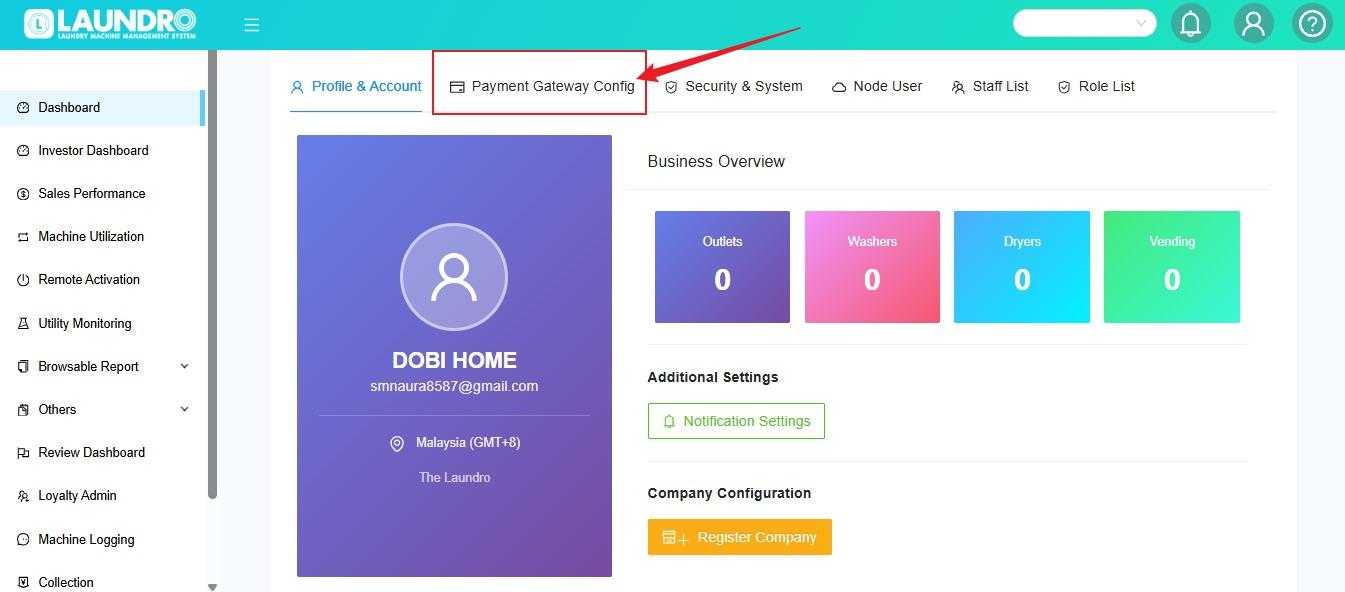
**10)** For **New / 1st time Set-up Payment Gateway**. **Click** <span style="background-color: rgb(255, 255, 255);">Payment Gateway Config Tab.</span>

[![WhatsApp Image 2026-05-22 at 11.22.16 AM.jpeg](https://docs.antlysis.com/uploads/images/gallery/2026-05/scaled-1680-/LH92LNjnikSQ5yjf-whatsapp-image-2026-05-22-at-11-22-16-am.jpeg)](https://docs.antlysis.com/uploads/images/gallery/2026-05/LH92LNjnikSQ5yjf-whatsapp-image-2026-05-22-at-11-22-16-am.jpeg)

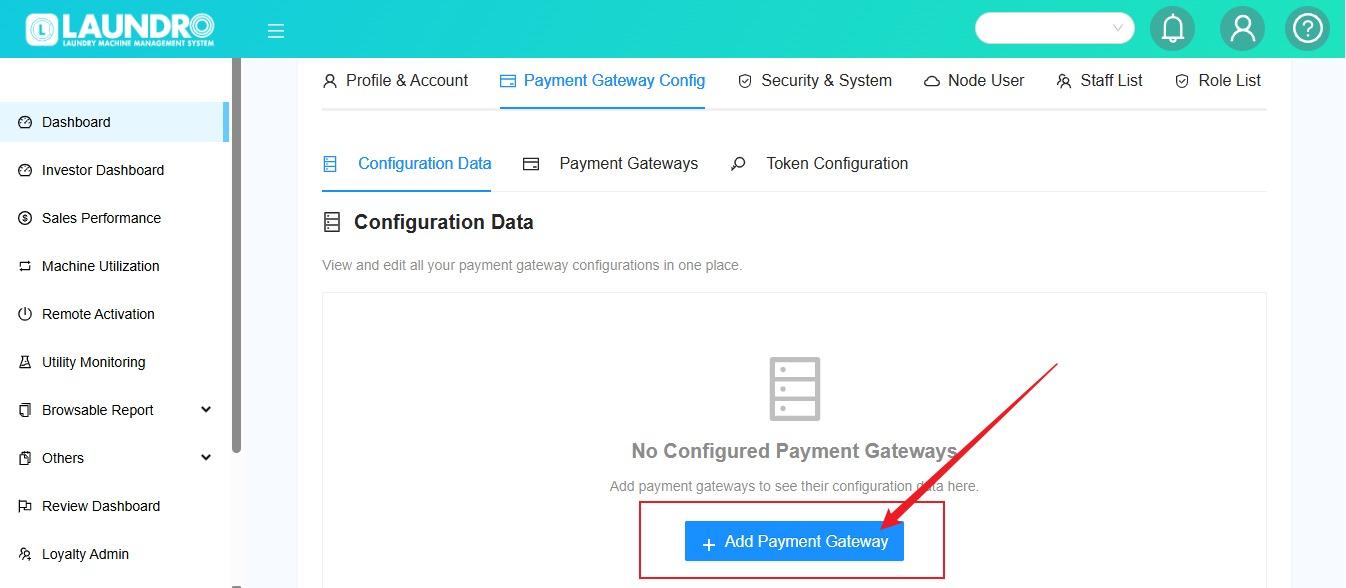
**11)** Click into **+ Add Payment Gateway.**

[![WhatsApp Image 2026-05-22 at 11.26.32 AM.jpeg](https://docs.antlysis.com/uploads/images/gallery/2026-05/scaled-1680-/PMzET24hKjgr9mJ5-whatsapp-image-2026-05-22-at-11-26-32-am.jpeg)](https://docs.antlysis.com/uploads/images/gallery/2026-05/PMzET24hKjgr9mJ5-whatsapp-image-2026-05-22-at-11-26-32-am.jpeg)
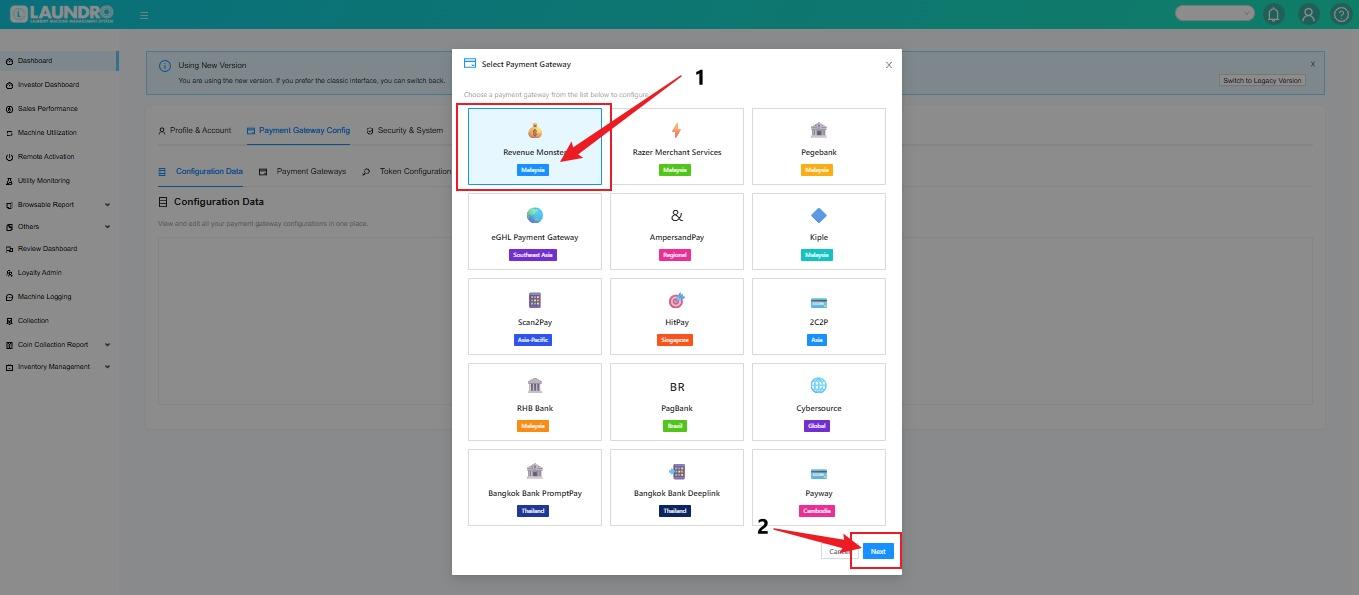
**12)**

1. **Click** Into **Revenue Monster** Tab.
2. **Click Next.**

[![WhatsApp Image 2026-05-22 at 11.29.26 AM.jpeg](https://docs.antlysis.com/uploads/images/gallery/2026-05/scaled-1680-/lyWQ5fZjypewy2Yv-whatsapp-image-2026-05-22-at-11-29-26-am.jpeg)](https://docs.antlysis.com/uploads/images/gallery/2026-05/lyWQ5fZjypewy2Yv-whatsapp-image-2026-05-22-at-11-29-26-am.jpeg)
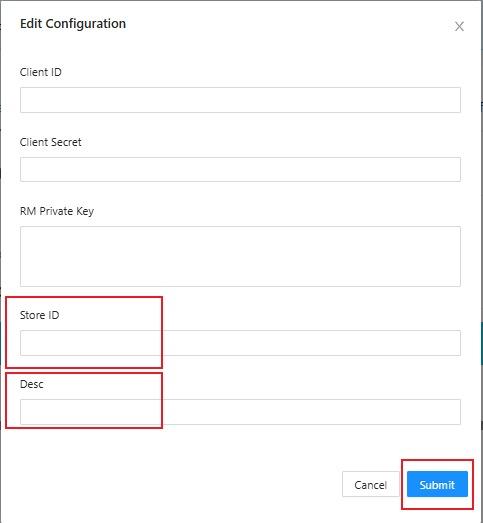
**13)** Continue fill-up from section **1 - 5** then click **"Submit".**

[![WhatsApp Image 2026-05-22 at 11.37.44 AM.jpeg](https://docs.antlysis.com/uploads/images/gallery/2026-05/scaled-1680-/sjYyz2kfKt7cY8TC-whatsapp-image-2026-05-22-at-11-37-44-am.jpeg)](https://docs.antlysis.com/uploads/images/gallery/2026-05/sjYyz2kfKt7cY8TC-whatsapp-image-2026-05-22-at-11-37-44-am.jpeg)
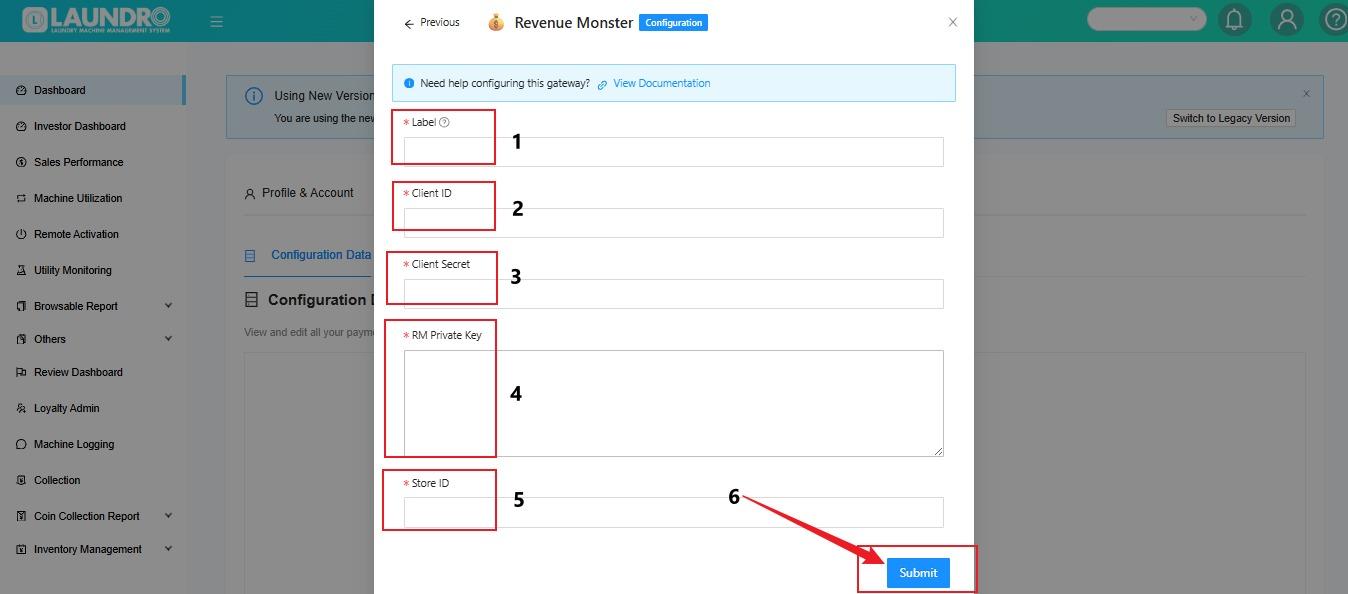
<span style="white-space: pre-wrap;">**14)** From step (4), copy the Store ID and paste it into the Laundro<span style="background-color: rgb(194, 224, 244);"> ‘Store ID’</span> field.</span>

<span style="white-space: pre-wrap;">**15)** Update the description (DESC) to **‘RM Config'**.</span>

[![WhatsApp Image 2026-05-20 at 11.35.40 AM (1).jpeg](https://docs.antlysis.com/uploads/images/gallery/2026-05/scaled-1680-/KNDKiFkiPyJ0qJzu-whatsapp-image-2026-05-20-at-11-35-40-am-1.jpeg)](https://docs.antlysis.com/uploads/images/gallery/2026-05/KNDKiFkiPyJ0qJzu-whatsapp-image-2026-05-20-at-11-35-40-am-1.jpeg)

---

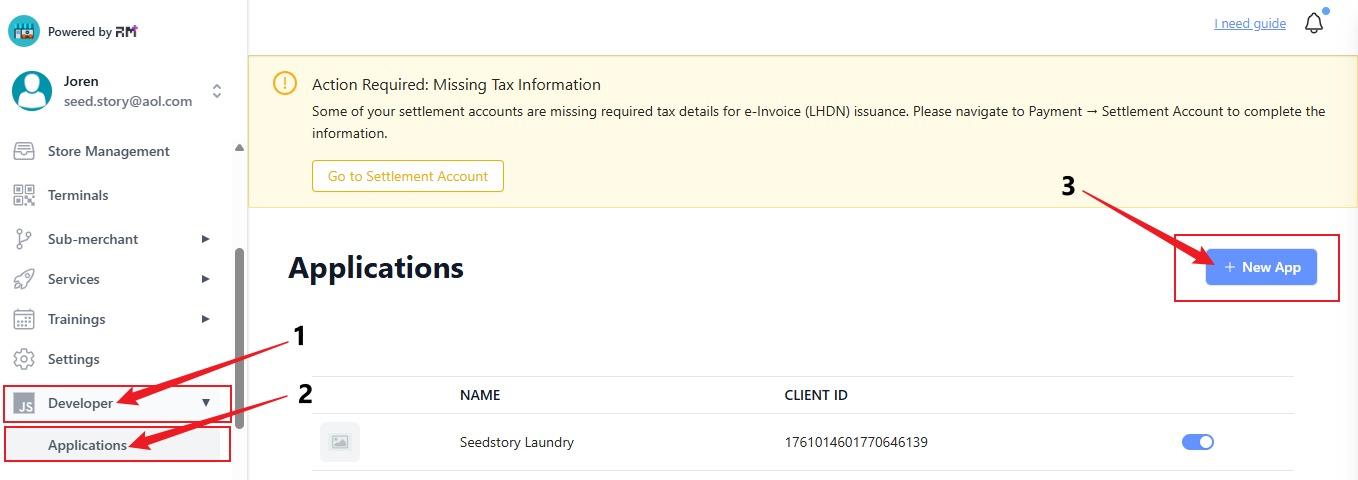
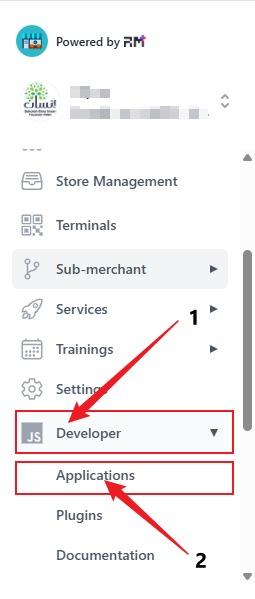
**16)** Leave it on the Laundro page. Now go back to the Revenue Monster page, click on **‘Developer,’** and select **‘Application.**

[![WhatsApp Image 2026-05-21 at 1.30.39 PM.jpeg](https://docs.antlysis.com/uploads/images/gallery/2026-05/scaled-1680-/VEDQSeHT7U9BRrNQ-whatsapp-image-2026-05-21-at-1-30-39-pm.jpeg)](https://docs.antlysis.com/uploads/images/gallery/2026-05/VEDQSeHT7U9BRrNQ-whatsapp-image-2026-05-21-at-1-30-39-pm.jpeg)
---

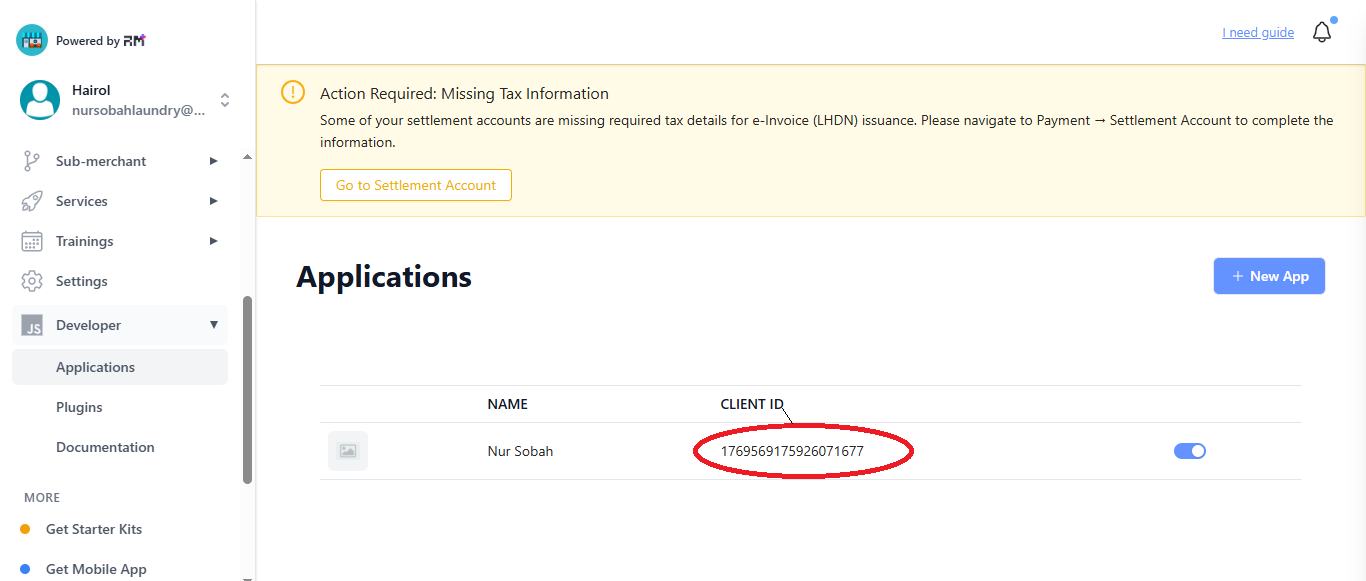
**17)** On the Application page, below the **Client ID**, click on the number.

[![step 11.PNG](https://docs.antlysis.com/uploads/images/gallery/2026-01/scaled-1680-/lFMM397J4U3iAPZt-step-11.PNG)](https://docs.antlysis.com/uploads/images/gallery/2026-01/lFMM397J4U3iAPZt-step-11.PNG)
---

#### For New Application

**18)** For **New Application** -

<div class="qMYqUG_convSearchResultHighlightRoot" id="bkmrk-click-developer-on-t"><div class="" data-is-intersecting="true" data-turn-id-container="request-WEB:d447d41f-00cf-4c3c-a2b6-4248ceadced5-0"><div class="relative w-full overflow-visible"><section class="text-token-text-primary w-full focus:outline-none [--shadow-height:45px] has-data-writing-block:pointer-events-none has-data-writing-block:-mt-(--shadow-height) has-data-writing-block:pt-(--shadow-height) [&:has([data-writing-block])>*]:pointer-events-auto R6Vx5W_threadScrollVars scroll-mb-[calc(var(--scroll-root-safe-area-inset-bottom,0px)+var(--thread-response-height))] scroll-mt-[calc(var(--header-height)+min(200px,max(70px,20svh)))]" data-scroll-anchor="false" data-testid="conversation-turn-2" data-turn="assistant" data-turn-id="request-WEB:d447d41f-00cf-4c3c-a2b6-4248ceadced5-0" data-turn-id-container="request-WEB:d447d41f-00cf-4c3c-a2b6-4248ceadced5-0" dir="auto"><div class="text-base my-auto mx-auto pb-10 [--thread-content-margin:var(--thread-content-margin-xs,calc(var(--spacing)*4))] @w-sm/main:[--thread-content-margin:var(--thread-content-margin-sm,calc(var(--spacing)*6))] @w-lg/main:[--thread-content-margin:var(--thread-content-margin-lg,calc(var(--spacing)*16))] px-(--thread-content-margin)"><div class="[--thread-content-max-width:40rem] @w-lg/main:[--thread-content-max-width:48rem] mx-auto max-w-(--thread-content-max-width) flex-1 group/turn-messages focus-visible:outline-hidden relative flex w-full min-w-0 flex-col agent-turn"><div class="flex max-w-full flex-col gap-4 grow"><div class="min-h-8 text-message relative flex w-full flex-col items-end gap-2 text-start break-words whitespace-normal outline-none keyboard-focused:focus-ring [.text-message+&]:mt-1" data-message-author-role="assistant" data-message-id="4941e725-f4e4-4bdb-87a2-069a6bbcf356" data-message-model-slug="gpt-5-5" data-turn-start-message="true" dir="auto" tabindex="0"><div class="flex w-full flex-col gap-1 empty:hidden"><div class="markdown prose dark:prose-invert wrap-break-word w-full light markdown-new-styling">1. Click **Developer** on the left menu.
2. Select **Applications**.
3. Click the **+ New App** button on the top right.
4. **After New App Success. Follow Page #17.**

</div></div></div></div></div></div></section></div></div></div>[![WhatsApp Image 2026-05-13 at 11.33.32 AM.jpeg](https://docs.antlysis.com/uploads/images/gallery/2026-05/scaled-1680-/ixXSU7oFJKvqiyfG-whatsapp-image-2026-05-13-at-11-33-32-am.jpeg)](https://docs.antlysis.com/uploads/images/gallery/2026-05/ixXSU7oFJKvqiyfG-whatsapp-image-2026-05-13-at-11-33-32-am.jpeg)

---

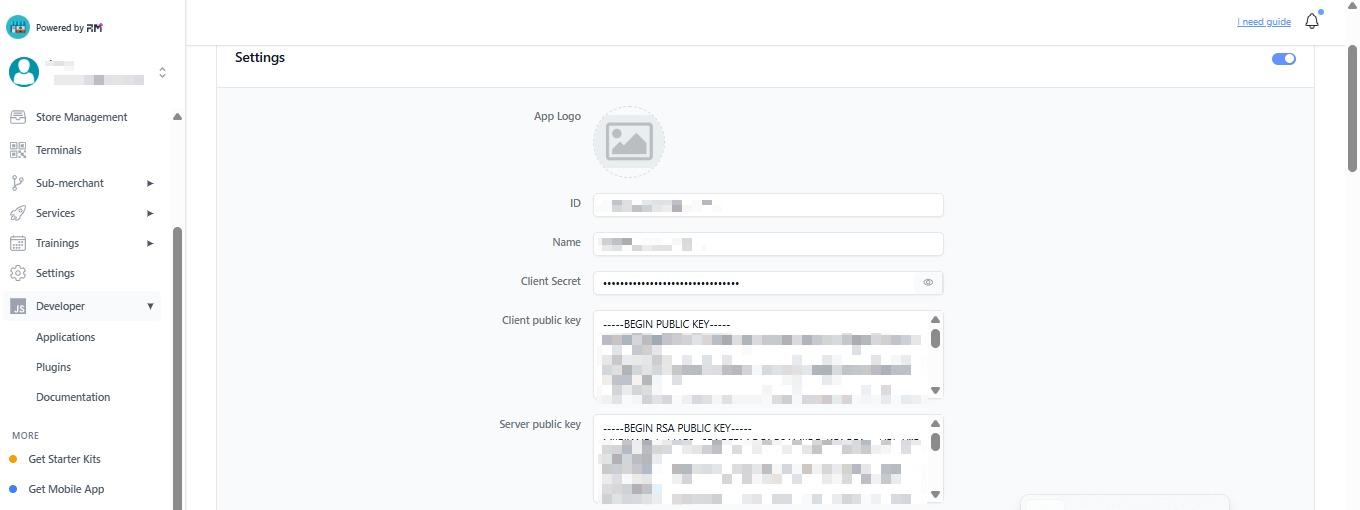
**19)** The page will appear like this.

[![WhatsApp Image 2026-05-13 at 11.52.39 AM.jpeg](https://docs.antlysis.com/uploads/images/gallery/2026-05/scaled-1680-/zMBthUSwuQ6k1SHL-whatsapp-image-2026-05-13-at-11-52-39-am.jpeg)](https://docs.antlysis.com/uploads/images/gallery/2026-05/zMBthUSwuQ6k1SHL-whatsapp-image-2026-05-13-at-11-52-39-am.jpeg)
---

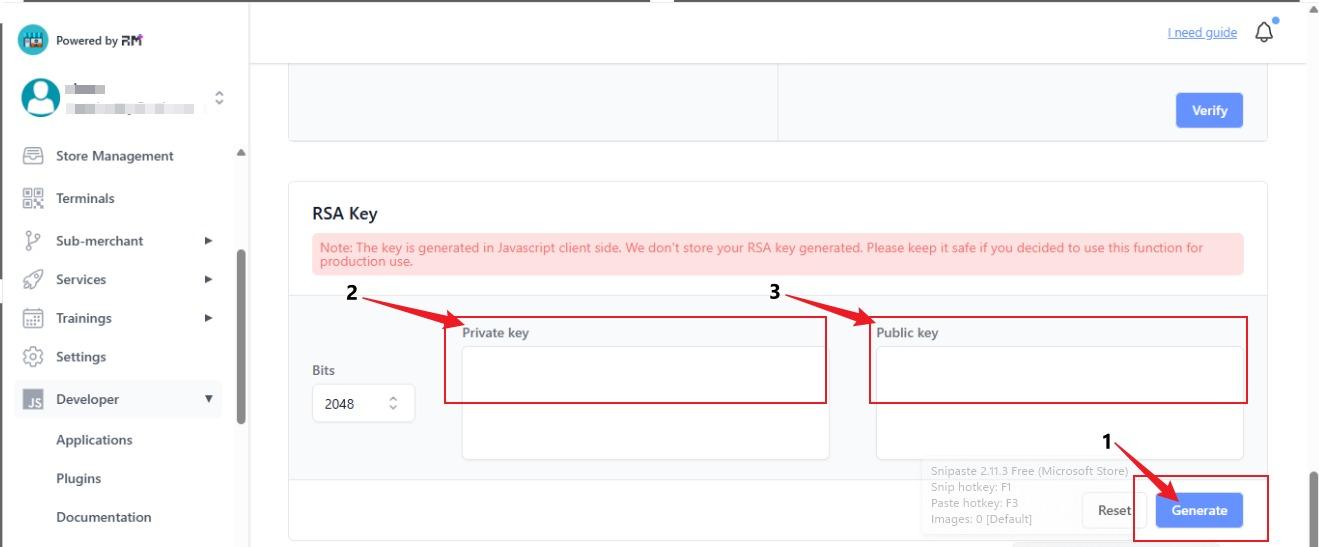
**20)** Scroll down until find **'Generate'**. Click on Generate. Then will appear key word at **Private key &amp; Public key**. Copy the Public key &amp; Paste into Client Public Key **@Page 21 #4.** Copy Private Key &amp; Paste into RM Private Key **@Page 13 #4.**

[![WhatsApp Image 2026-05-13 at 11.47.11 AM.jpeg](https://docs.antlysis.com/uploads/images/gallery/2026-05/scaled-1680-/4zquSZ4yZKiBrO5r-whatsapp-image-2026-05-13-at-11-47-11-am.jpeg)](https://docs.antlysis.com/uploads/images/gallery/2026-05/4zquSZ4yZKiBrO5r-whatsapp-image-2026-05-13-at-11-47-11-am.jpeg)
---

**21)**

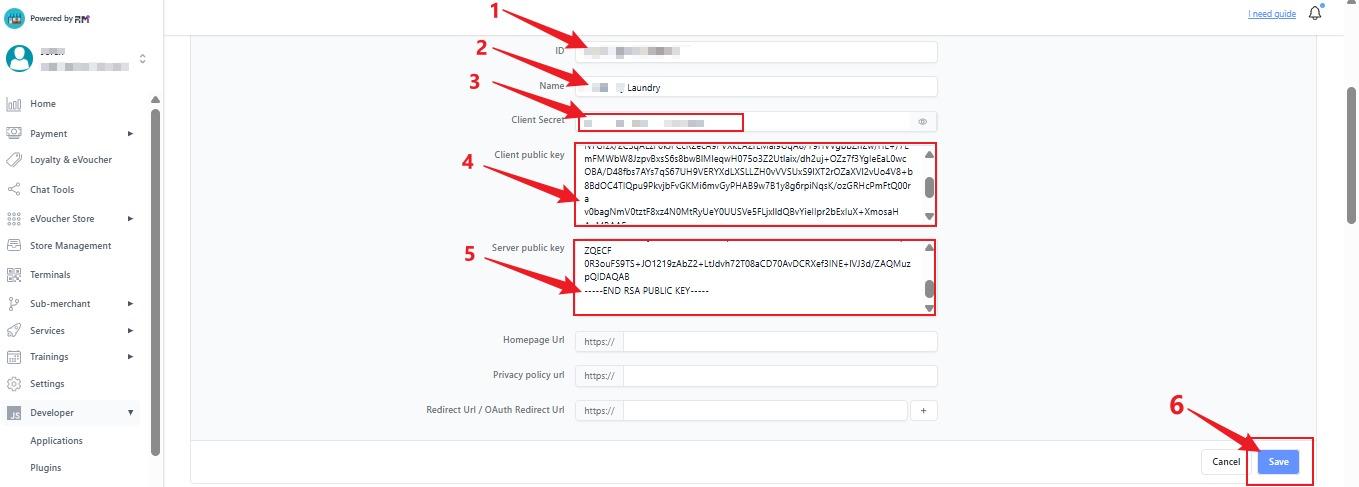
<div class="qMYqUG_convSearchResultHighlightRoot" id="bkmrk-enter-the-id.-enter-"><div class="" data-is-intersecting="true" data-turn-id-container="request-WEB:f90090a8-97de-4da2-bc9d-27a135bb5d41-3"><div class="relative w-full overflow-visible"><section class="text-token-text-primary w-full focus:outline-none [--shadow-height:45px] has-data-writing-block:pointer-events-none has-data-writing-block:-mt-(--shadow-height) has-data-writing-block:pt-(--shadow-height) [&:has([data-writing-block])>*]:pointer-events-auto R6Vx5W_threadScrollVars scroll-mb-[calc(var(--scroll-root-safe-area-inset-bottom,0px)+var(--thread-response-height))] scroll-mt-[calc(var(--header-height)+min(200px,max(70px,20svh)))]" data-scroll-anchor="false" data-testid="conversation-turn-8" data-turn="assistant" data-turn-id="request-WEB:f90090a8-97de-4da2-bc9d-27a135bb5d41-3" data-turn-id-container="request-WEB:f90090a8-97de-4da2-bc9d-27a135bb5d41-3" dir="auto"><div class="text-base my-auto mx-auto pb-10 [--thread-content-margin:var(--thread-content-margin-xs,calc(var(--spacing)*4))] @w-sm/main:[--thread-content-margin:var(--thread-content-margin-sm,calc(var(--spacing)*6))] @w-lg/main:[--thread-content-margin:var(--thread-content-margin-lg,calc(var(--spacing)*16))] px-(--thread-content-margin)"><div class="[--thread-content-max-width:40rem] @w-lg/main:[--thread-content-max-width:48rem] mx-auto max-w-(--thread-content-max-width) flex-1 group/turn-messages focus-visible:outline-hidden relative flex w-full min-w-0 flex-col agent-turn"><div class="flex max-w-full flex-col gap-4 grow"><div class="min-h-8 text-message relative flex w-full flex-col items-end gap-2 text-start break-words whitespace-normal outline-none keyboard-focused:focus-ring [.text-message+&]:mt-1" data-message-author-role="assistant" data-message-id="e099cd3f-4375-4c54-b427-ed49b6ac1aff" data-message-model-slug="gpt-5-5" data-turn-start-message="true" dir="auto" tabindex="0">1. Enter the **ID**.
2. Enter the **Outlet Name**.
3. Fill in the **Client Secret**.
4. Paste the **Client Public Key**.
5. Paste the **Server Public Key**.
6. After completing all fields, click **Save**.

</div></div></div></div></section></div></div></div>[![WhatsApp Image 2026-05-12 at 12.20.24 PM.jpeg](https://docs.antlysis.com/uploads/images/gallery/2026-05/scaled-1680-/q2IhbXh5duGZUIAR-whatsapp-image-2026-05-12-at-12-20-24-pm.jpeg)](https://docs.antlysis.com/uploads/images/gallery/2026-05/q2IhbXh5duGZUIAR-whatsapp-image-2026-05-12-at-12-20-24-pm.jpeg)

---

**22)** Update payment gateways and other settings

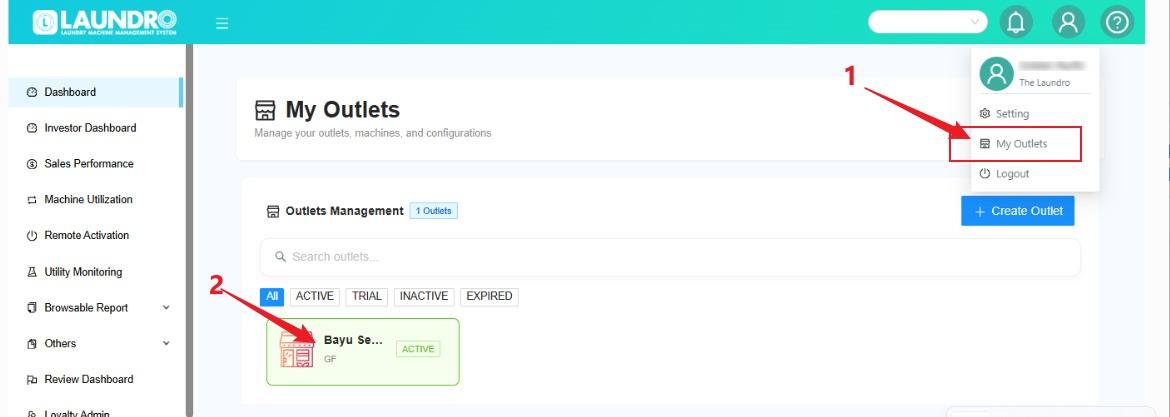
1. Click the profile icon and select **“My Outlets.”**
2. Click the **outlet box** to open the outlet details.

[![WhatsApp Image 2026-05-12 at 11.55.10 AM.jpeg](https://docs.antlysis.com/uploads/images/gallery/2026-05/scaled-1680-/gHz3UdxLdDM6J6gA-whatsapp-image-2026-05-12-at-11-55-10-am.jpeg)](https://docs.antlysis.com/uploads/images/gallery/2026-05/gHz3UdxLdDM6J6gA-whatsapp-image-2026-05-12-at-11-55-10-am.jpeg)
---

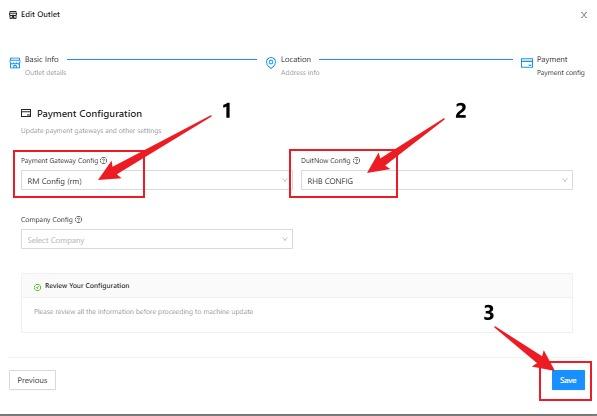
**23)**


1. **Click into Payment Gateway Config** - Choose Payment Gateway.
2. **Click into Duitnow Config** - Choose Duitnow Config
3. After complete **Click Save**

[![WhatsApp Image 2026-05-20 at 10.43.33 AM.jpeg](https://docs.antlysis.com/uploads/images/gallery/2026-05/scaled-1680-/0bIj0t8g9Sb6w9QX-whatsapp-image-2026-05-20-at-10-43-33-am.jpeg)](https://docs.antlysis.com/uploads/images/gallery/2026-05/0bIj0t8g9Sb6w9QX-whatsapp-image-2026-05-20-at-10-43-33-am.jpeg)
---

---

**24)** To load **QR Code**.

1. Click the profile icon and select **“My Outlets.”**
2. Click the **outlet box** to open the outlet details.

[![WhatsApp Image 2026-05-12 at 11.55.10 AM.jpeg](https://docs.antlysis.com/uploads/images/gallery/2026-05/scaled-1680-/gHz3UdxLdDM6J6gA-whatsapp-image-2026-05-12-at-11-55-10-am.jpeg)](https://docs.antlysis.com/uploads/images/gallery/2026-05/gHz3UdxLdDM6J6gA-whatsapp-image-2026-05-12-at-11-55-10-am.jpeg)

---

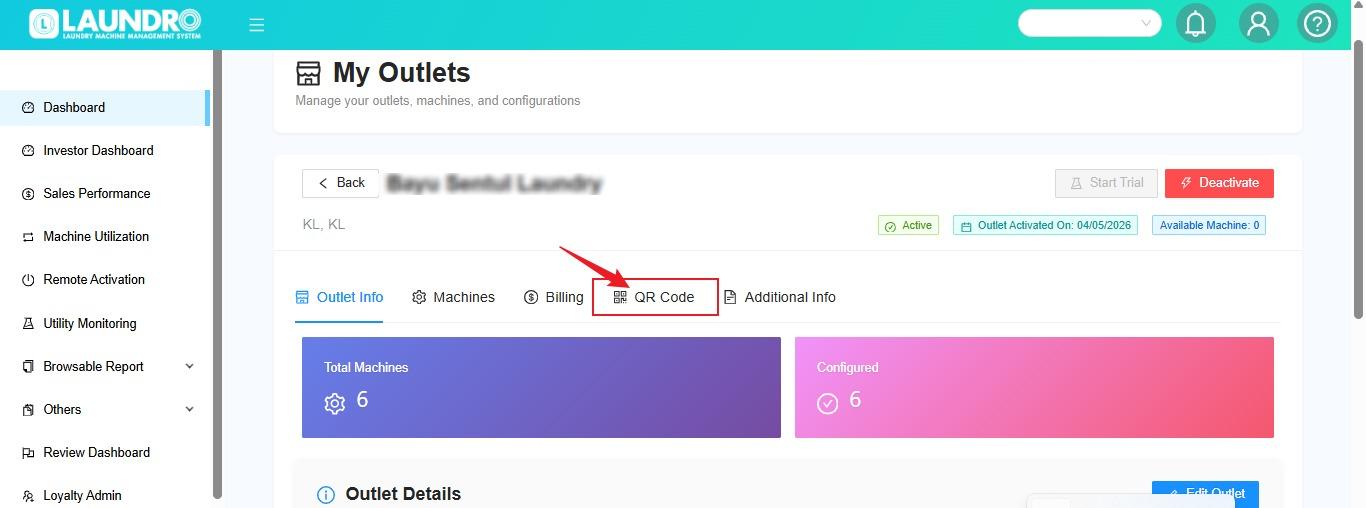
**25)** Click **QR Codes.**

[![WhatsApp Image 2026-05-12 at 11.47.15 AM.jpeg](https://docs.antlysis.com/uploads/images/gallery/2026-05/scaled-1680-/m4T51RwwczpzCr1R-whatsapp-image-2026-05-12-at-11-47-15-am.jpeg)](https://docs.antlysis.com/uploads/images/gallery/2026-05/m4T51RwwczpzCr1R-whatsapp-image-2026-05-12-at-11-47-15-am.jpeg)
---

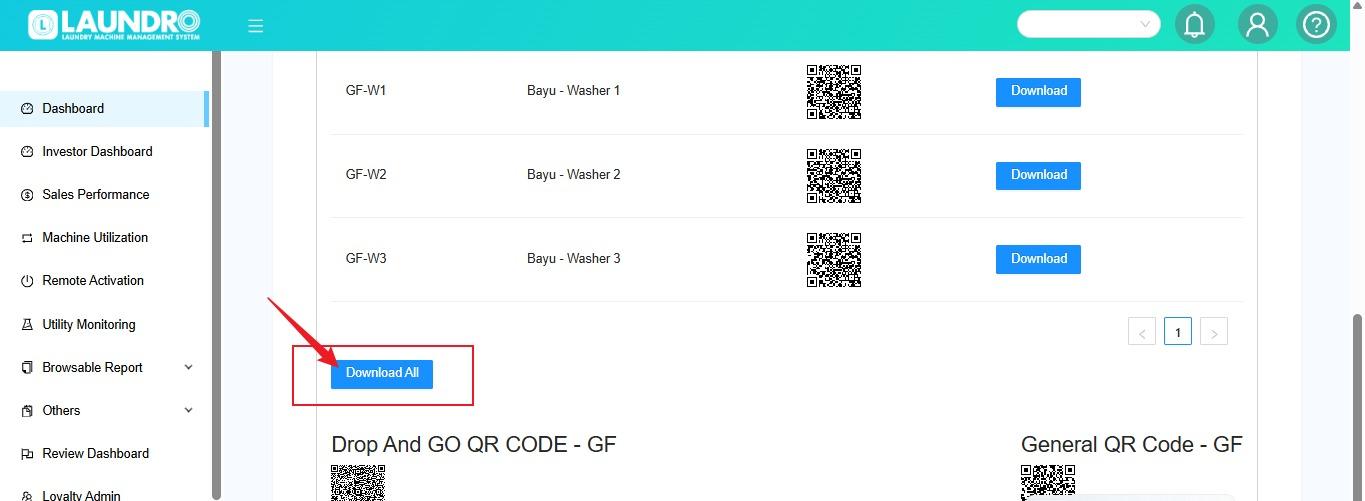
**26)** Click **Download All.**

[![WhatsApp Image 2026-05-12 at 11.49.42 AM.jpeg](https://docs.antlysis.com/uploads/images/gallery/2026-05/scaled-1680-/du99aK1RbWURrk6Q-whatsapp-image-2026-05-12-at-11-49-42-am.jpeg)](https://docs.antlysis.com/uploads/images/gallery/2026-05/du99aK1RbWURrk6Q-whatsapp-image-2026-05-12-at-11-49-42-am.jpeg)